パソコンの用途によっては、Windows Updateの自動更新を実施したくない場合があります。
Windows Updateの自動更新によって、予期せぬ再起動が発生し、作業中のデータが失われる可能性があるためです。
この記事では、Windows Updateの自動更新を停止する方法を詳しく解説します。
- Windows Updateの自動更新の役目
- サービスでの停止方法
- レジストリでの停止方法
- グループポリシーでの停止方法
- タスクスケジューラでの停止方法
Windows Updateの完全停止は可能?
テレビ録画用のパソコンなど、予期せぬ場面でWindows Updateによるパソコンの再起動を防ぎたい場合、Windows Updateの自動更新を停止する必要があります。
しかし、Windowsの設定からでは、簡単にWindows Updateを停止する事はできません。
サービスやグループポリシーなどの設定を変更し、Windows Updateを完全に停止する方法があります。
自動更新を停止する方法は、「サービスの停止」「レジストリの変更」「グループポリシーの変更」「タスクスケジューラの変更」の3つの方法があります。
それぞれの方法について、詳しく解説しています。
Windows Updateの自動更新とは
Windows Update とは、コンピュータの状態を診断して Windows を自動的に更新し、システムを最新の状態に保つための機能です。
Windows Update を実行すると、製品の発売以降に見つかった問題の修正や、新しく追加された機能を自動的にダウンロードして更新されます。
サービスの設定で停止する方法
サービスの設定で停止する方法は、Windows Updateの自動更新を停止する方法の中で、最も一般的な方法で、最も簡単な方法です。
それでは、手順を説明していきます。
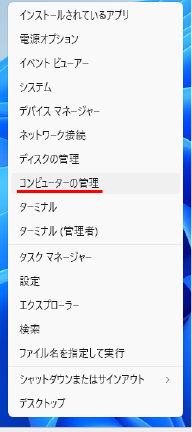
画面下部にある「スタート」ボタン を右クリックし「コンピュータの管理」を選びます。
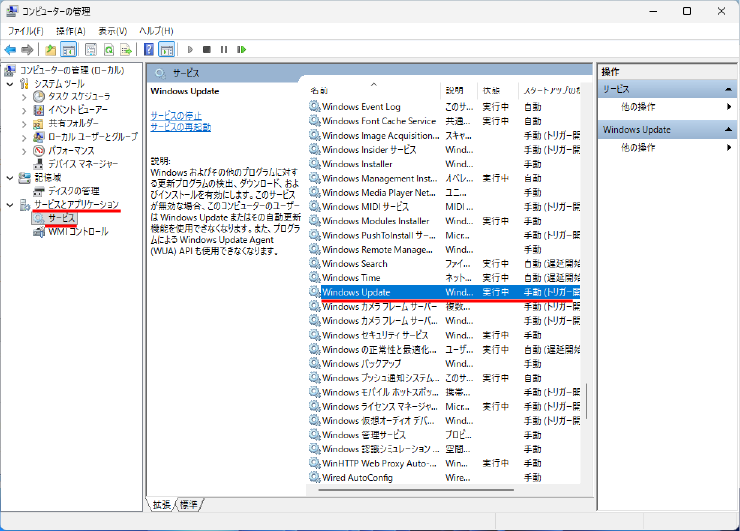
「コンピュータの管理」の画面で、「サービスとアプリケーション」→「サービス」を選び、「Windows Update」をダブルクリックします。
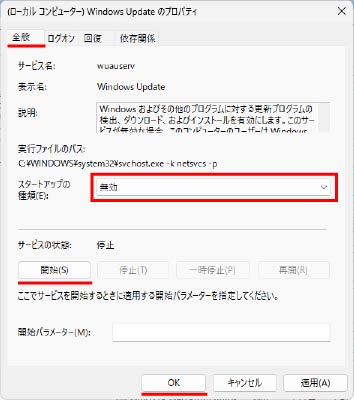
「Windows Updateのプロパティー」で「全般」タグの「スタートアップの種類」を「無効」に変更し、「サービスの状態」で「停止」ボタンをクリックし停止させた後、「OK」ボタンをクリックします。
以上で、サービスを使用した、Windows Updateの自動更新の停止設定が完了しました。
レジストリの設定で停止する方法
次はレジストリを変更する方法です。
レジストリの変更は、上級者が行う方法で、設定を間違えると、Windowsやアプリなどに不具合が発生し、最悪Windowsが起動しなくなる可能性があります。
レジストリの設定が復元できるように、レジストリを変更する前に、レジストリのバックアップを行ってください。
レジストリのバックアップ方法については、ネットで検索し調べてください。
レジストリの設定を間違えると、パソコンの動作に障害が発生する可能性があります。設定変更については、自己責任にてお願いいたします。
レジストリエディターの起動
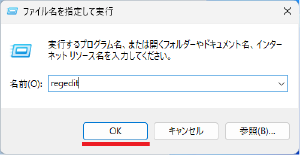
画面下部にある「スタート」ボタンを右クリックし、「ファイル名を指定して実行」を選びます。
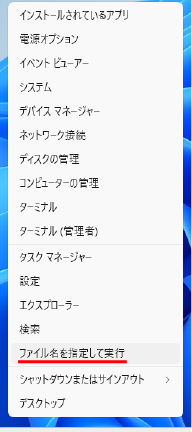
名前に「regedit」と入力し、「OK」ボタンを押すと、レジストリエディターの画面が表示されます。
レジストリの修正
レジストリエディターの上部に下記の文字を貼り付け、エンターキーを押します。
コンピューター\HKEY_LOCAL_MACHINE\SOFTWARE\Policies\Microsoft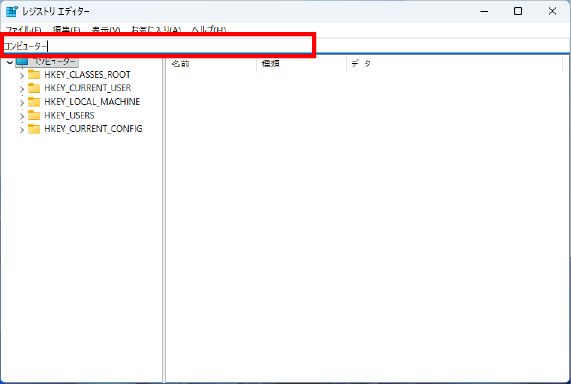
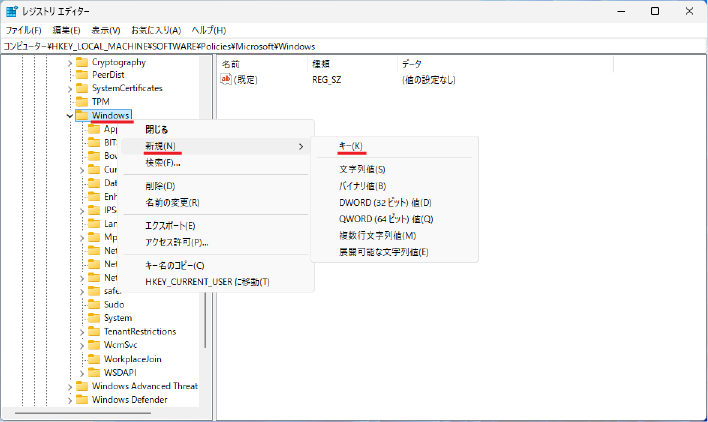
続いて、「Windows」を右クリックし、「新規」→「キー」を選択し、「Windows Update」と入力します。
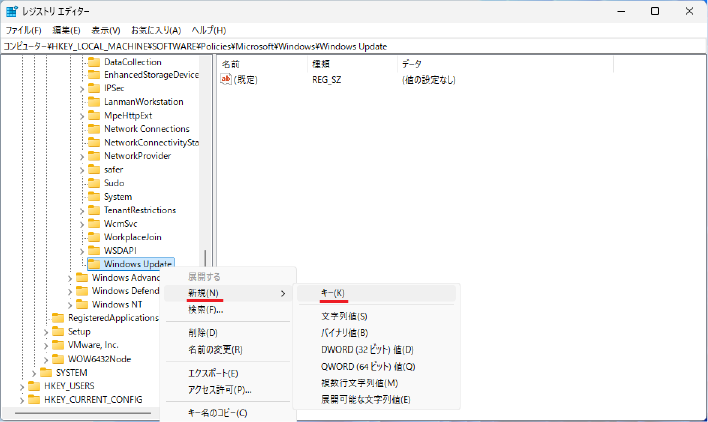
作成した「Windows Update」を右クリックし、「新規」→「キー」を選択し、「AU」と入力します。
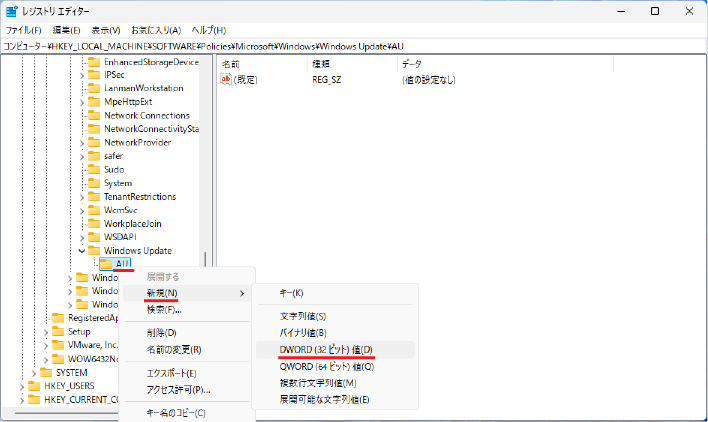
作成した「AU」を右クリックし、「新規」→「DWORD(32ビット)値」を選択し、「NoAutoUpdate」と入力する。
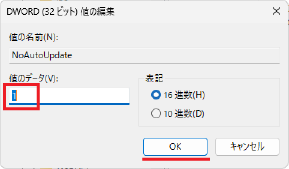
作成した「NoAutoUpdate」をダブルクリックし、「値のデータ」に「1」を入力し、「OK」ボタンをクリックする。
以上で、レジストリエディターを使用した、Windows Updateの自動更新の停止設定が完了しました。
グループポリシーの設定で停止する方法
次はグループポリシーを変更する方法です。
グループポリシーの変更は、「レジストリの設定で停止する方法」同様に、上級者が行う方法で、設定を間違えると、Windowsやアプリなどに不具合が発生し、最悪Windowsが起動しなくなる可能性があります。
グループポリシーの設定が復元できるように、グループポリシーを変更する前に、グループポリシーのバックアップを行ってください。
グループポリシーのバックアップ方法については、ネットで検索し調べてください。
グループポリシーの設定を間違えると、パソコンの動作に障害が発生する可能性があります。設定変更については、自己責任にてお願いいたします。
グループポリシーエディターの起動
画面下部にある「スタート」ボタンを右クリックし、「ファイル名を指定して実行」を選びます。
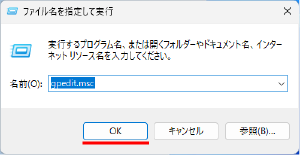
名前に「gpedit.msc」と入力し、「OK」ボタンを押すと、グループポリシーエディターの画面が表示されます。
次からの手順で「自動更新の構成」「インターネット上のWindows Updateに接続しない」「Windows Updateのすべての機能へアクセスを・・・」「ダウンロードモード」の4つを設定していきます。
自動更新の構成
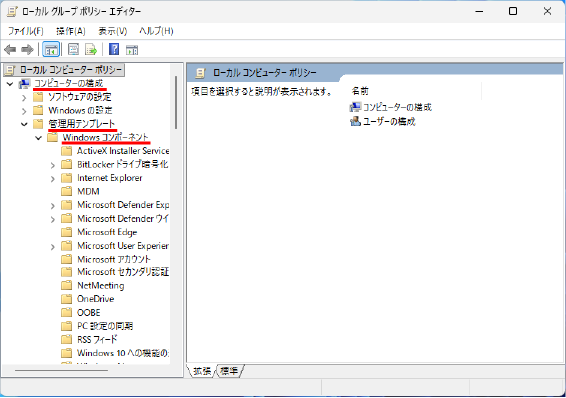
グループポリシーエディターが開けたら、「コンピュータの構成」→「管理用テンプレート」→「Windowsコンポーネント」と選択します。
続いて、「Windows Update」→「エンドユーザーエクスペリエンスの管理」と選択し、「自動更新を構成する」をダブルクリックします。
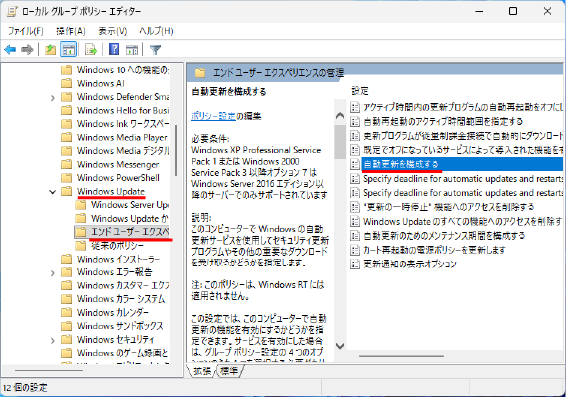
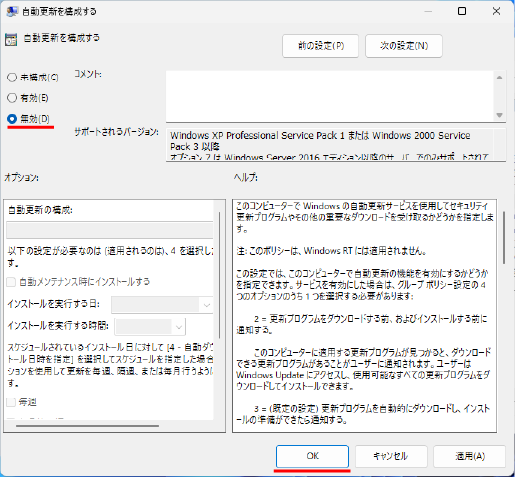
「自動更新を構成する」から「無効」を選択し、「OK」ボタンをクリックします。
インターネット上のWindows Updateに接続しない
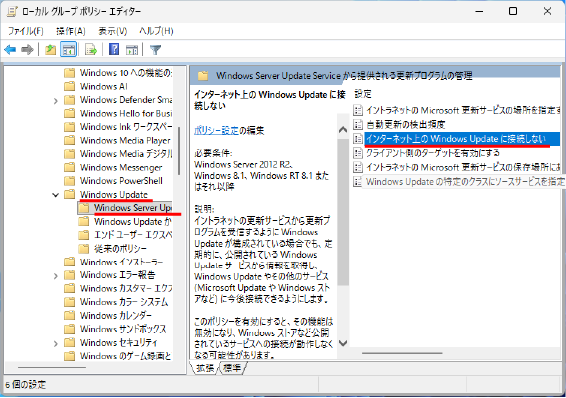
次に、「Windows Update」→「Windows Server Update Serviceから提供される・・・」から「インターネット上のWindows Updateに接続しない」をダブルクリックします。
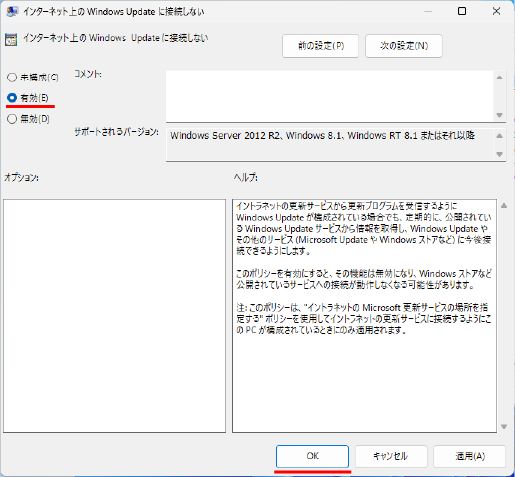
「インターネット上のWindows Updateに接続しない」で、「有効」を選び、「OK」ボタンをクリックします。
Windows Updateのすべての機能へアクセスを・・・
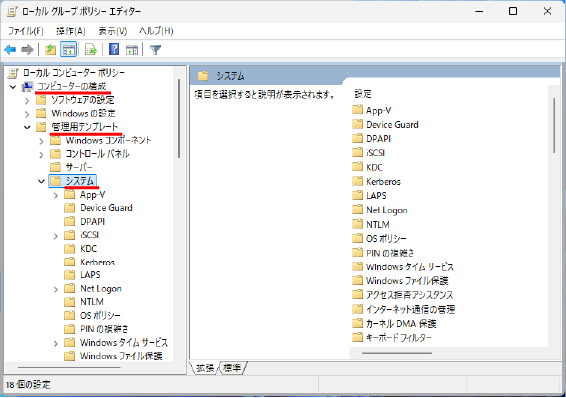
次に、「コンピュータの構成」→「管理テンプレート」→「システム」を選択します。
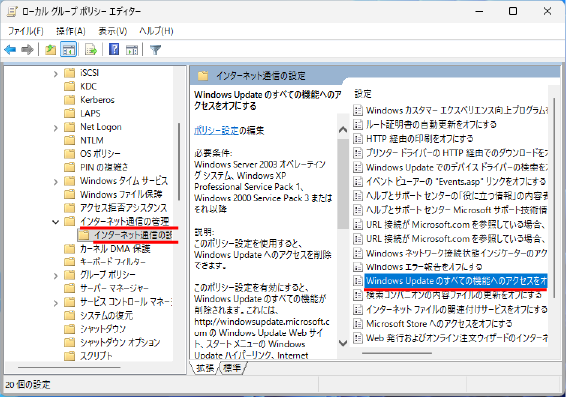
続いて、「インターネット通信の管理」→「インターネット通信の設定」を選択し、「Windows Updateのすべての機能へアクセスをオフにする」をダブルクリックします。
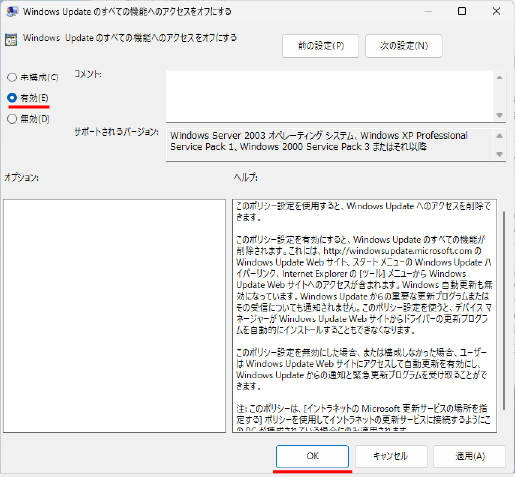
「Windows Updateのすべての機能へアクセスをオフにする」の画面で、「有効」を選択し、「OK」ボタンをクリックします。
ダウンロードモード
最後に、グループエディターで「コンピュータの構成」→「管理用テンプレート」→「Windowsコンポーネント」を選択します。
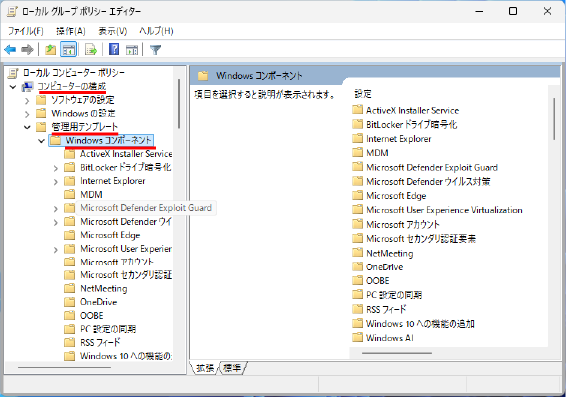
続けて、「配信の最適化」を選び、「ダウンロードモード」をダブルクリックします。
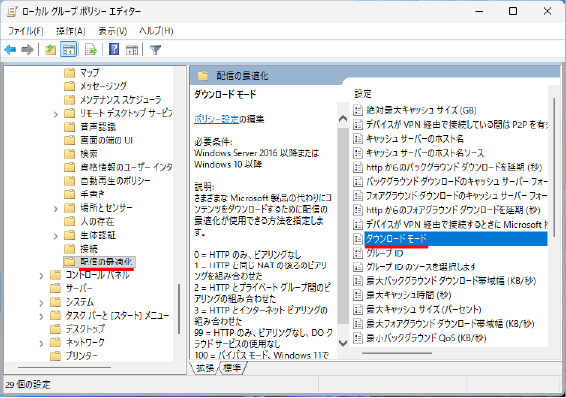
「ダウンロードモード」の画面で、「有効」を選び、ダウンロードモードを「簡易(99)」に変更し、「OK」ボタンをクリックします。
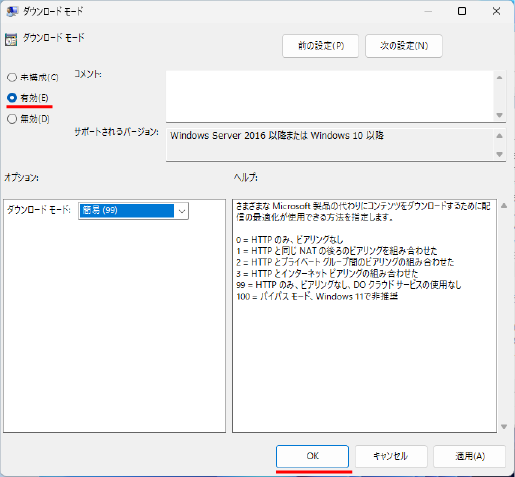
以上で、グループポリシーを使用した、「Windows Updateの自動更新」の停止設定が完了です。
タスクスケジューラの設定で停止する方法
タイムスケジューラでも、Windows Updateの自動更新を停止することができます。
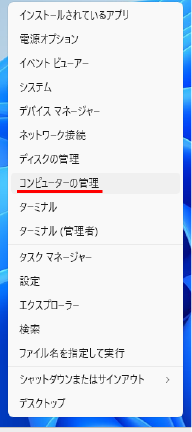
画面下部の「スタート」ボタンを右クリックし、「コンピュータの管理」を選びます。
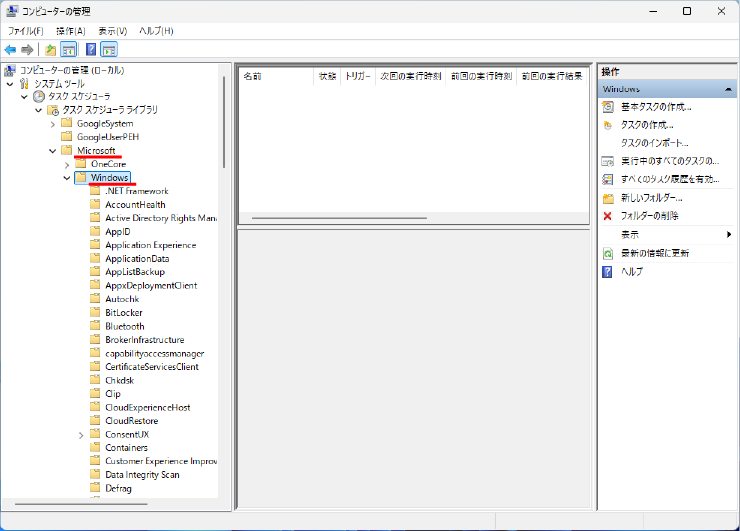
「コンピュータの管理」の画面で、「コンピュータの管理」→「システムツール」→「タイムスケジューラ」→「タスク スケジューラ ライブラリ」を選びます。
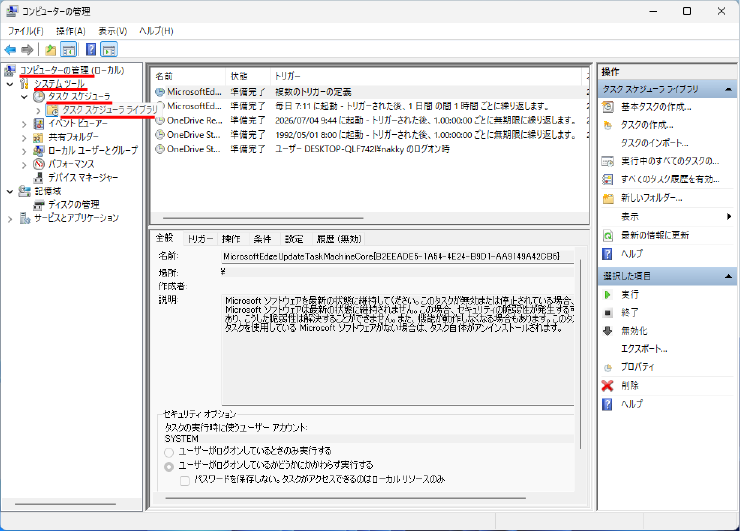
続いて、「Microsoft」→「Windows」を選びます。
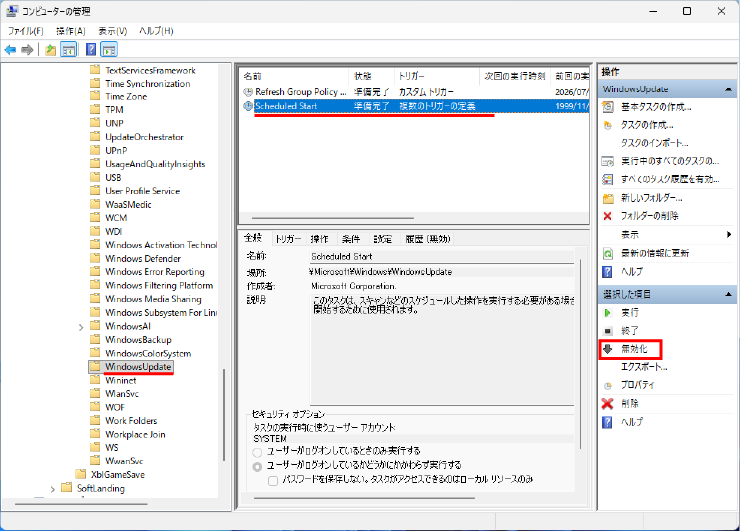
下の方にスクロールし、「WindowsUpdate」を選択し、中央の「Sdheduled Start」をクリックし、右の「無効化」をクリックします。
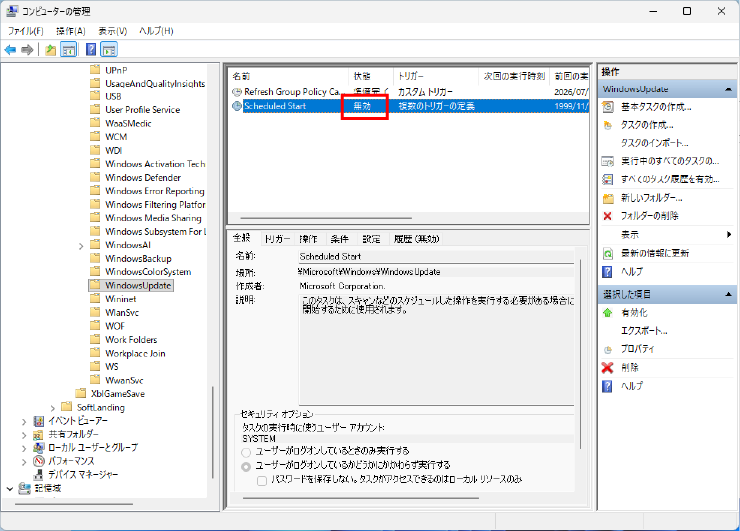
「Sdheduled Start」の状態が、「無効」になれば、「タスクスケジューラの変更の方法」の設定は完了です。
まとめ
今回は、3種類の方法で、Windows Updateの自動更新を停止する方法をご紹介しました。
Windows Updateを停止しても、手動でWindows Updateを実施すると、Windows Updateの無効化が解除される可能性があります。
その場合は、同じ手順で再設定してください。
今回使用した方法については、Windows11 25H2 Proで確認しています。
そのため、他のバージョンでは、画面や手順が違う場合がありますので、ご了承ください。