最近、パソコンの動作が遅いと感じたことはありませんか?
Windowsの大型アップデートなどで、新機能の追加や仕様変更があると、今まで快適に使用していたパソコンでも、突然に動作が遅くなることがあります。
動作の遅さは、古いパソコンでは、顕著に感じるようになります。
パソコンの動作が遅くなったと感じたときには、Windowsの設定を見直してみてはいかがでしょうか?
使用していない機能やほとんど気づかない視覚効果など、不要な設定を変更すれば、パソコンを買い替えなくても、まだまだ快適に使用できる場合があります。
- 高速スタートアップの解除方法
- バックグランドアプリの停止方法
- 視覚効果の解除方法
- USBメモリの操作確認の解除方法
- BitLockerの確認と解除方法
高速スタートアップの解除
高速スタートアップは、シャットダウンの際に、一時的なデータをハードディスクに保存し、パソコンの電源をOFFにします。
パソコンの起動の時には、保存されたデータをハードディスクから戻し、高速に起動させることができます。
しかし、最近のパソコンは処理能力も速く、ハードディスクに変わり、SSDなどの高速起動が可能なパーツが搭載されているため、高速スタートアップの効果はほとんどありません。
高速スタートアップの解除は、パソコンを高速化するわけではありませんが、ドライバやアプリとの干渉など、不具合の原因となりますので、解除を強くお勧めします。
高速スタートアップの解除方法
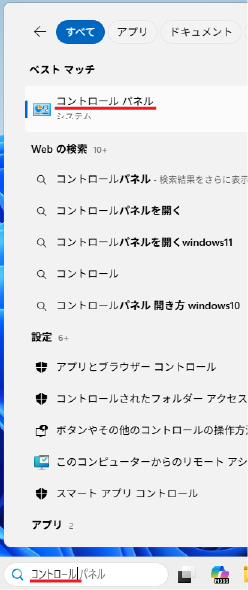
タスクバーの検索ボックスに「コントロール」と入力すると、検索結果に「コントロール パネル」が表示されるので、クリックします。
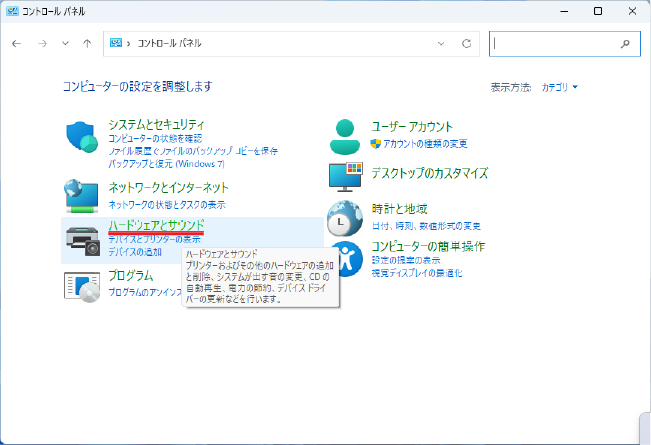
コントロールパネルで、「ハードウェアとサウンド」をクリックします。
ハードウェアとサウンドで、「電源オプション」をクリックします。
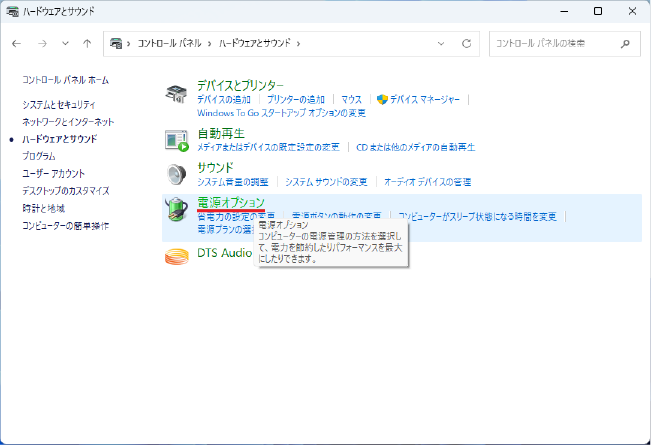
電源オプションで、左の「電源ボタンの動作の選択」をクリックします。
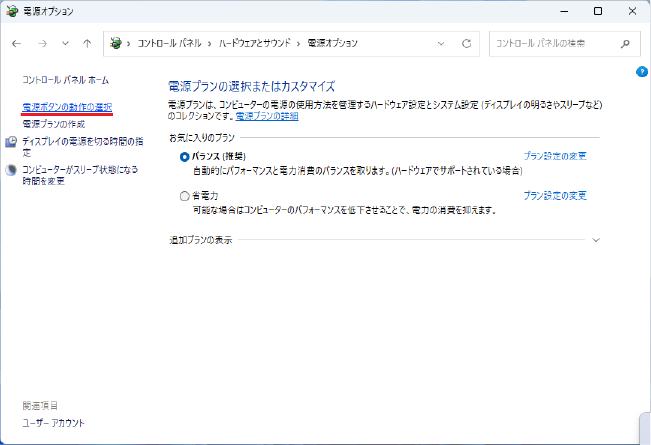
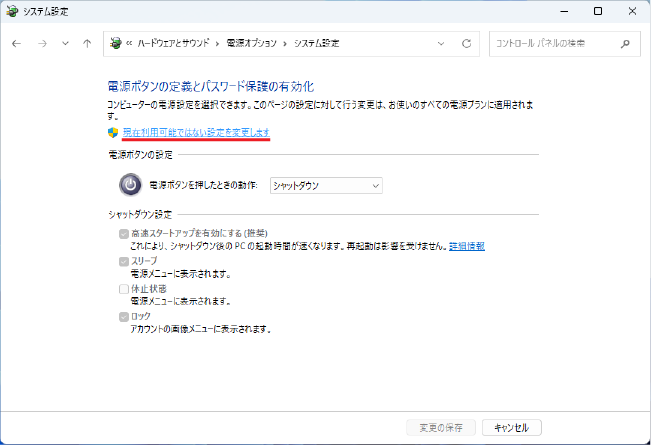
「高速スタートアップを有効にする」の項目が表示されますが、グレーアウトしてクリックできません。
クリックできるようにするため、「現在利用可能ではない設定を変更します」をクリックします。
「高速スタートアップを有効にする」のチェックを外し、「変更の保存」をクリックする。
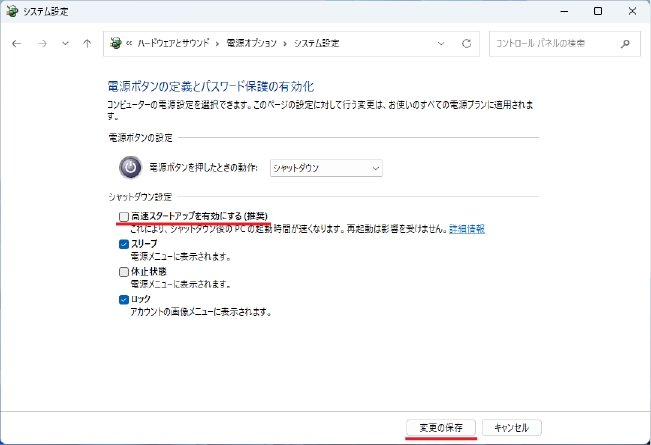
以上で、「高速スタートアップ」の解除設定は完了です。
不要なバックグランドアプリの停止
Windowsが起動すると、使用していなくても、バックグラウンドで動作しているアプリがあります。
バックグラウンドで動作しているアプリによっては、パソコンの動作が遅くなるアプリもあります。
バックグラウンドでの動作が不要なアプリは、停止しましょう。
スタートアップアプリの確認と停止
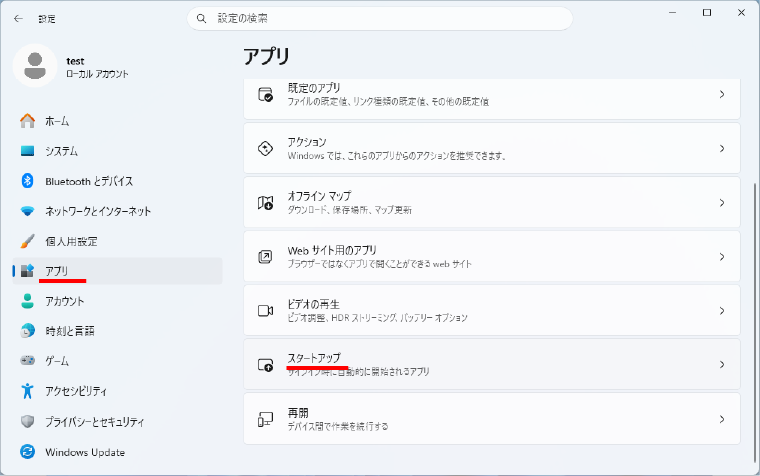
タスクバーの「スタート」ボタン を右クリックし、「設定」をクリックします。
「アプリ」→「スタートアップ」をクリックします。
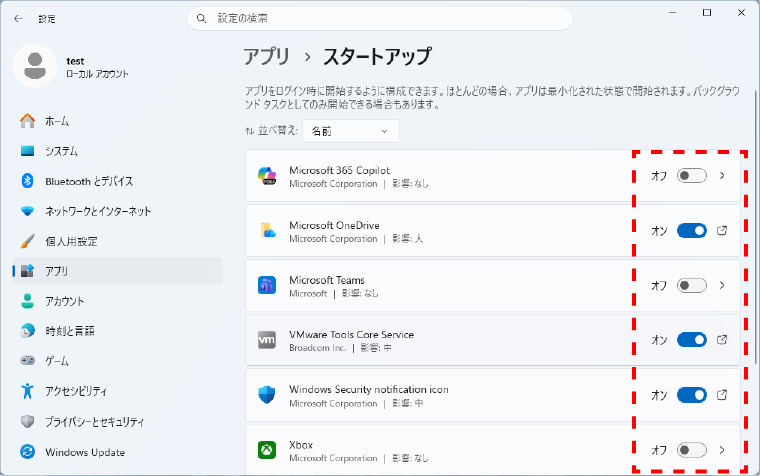
アプリの一覧から、バックグランド機能が不要なアプリは、「オフ」に設定します。
適当に設定を変更すると、不具合が発生する場合がありますので、ご自身が理解しているアプリの設定だけ変更するようにして、知らないアプリの設定は、触らないようにしましょう。
効果が少ない視覚効果の削除
Windows11は、画面や動作がきれいに見えるように、様々な視覚効果を行っています。
これらの視覚効果が、パソコンの動作を遅くしている原因の場合があります。
視覚効果が感じられない設定は、停止してしまいましょう。
視覚効果とアニメーションの停止
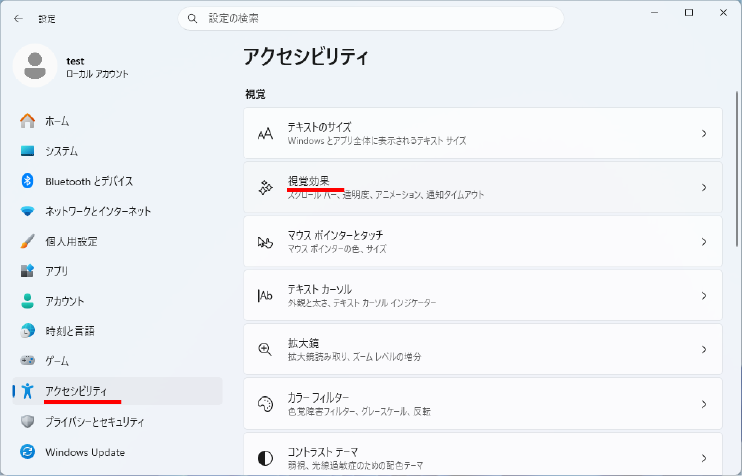
タスクバーの「スタート」ボタンを右クリックし、「設定」をクリックします。
「アクセシビリティ」→「視覚効果」をクリックします。
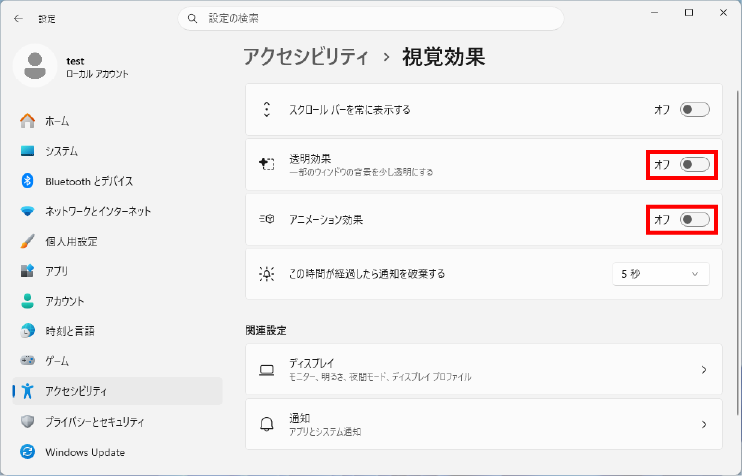
「視覚効果」と「アニメーション効果」を「オフ」にします。
視覚効果は、ウインドウの背景に少し色を付けたり、透明化させます。
アニメーション効果は、ウインドウを最小化する際に、徐々に小さくなるようにアニメーションします。
パフォーマンス オプションの設定
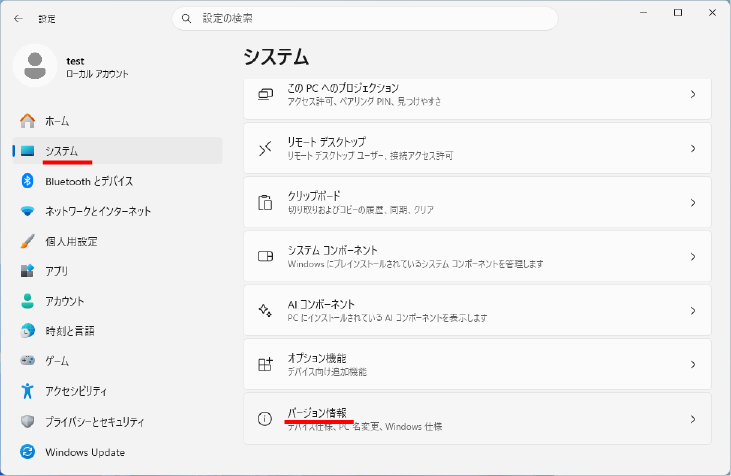
設定で「システム」→「バージョン情報」をクリックします。
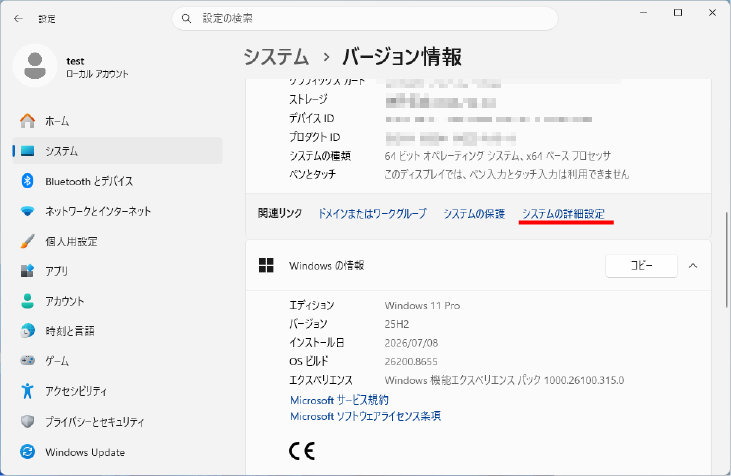
関連リンク内の「システムの詳細設定」をクリックします。
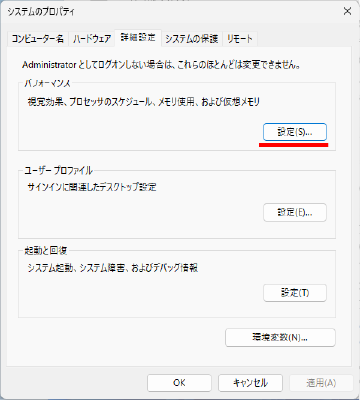
「システムのプロパティ」の「詳細設定」タブで、「パフォーマンス」の「設定」をクリックします。
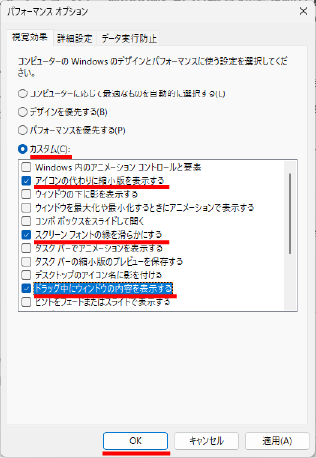
「パフォーマンス オプション」の「視覚効果」タブで、全チェックをオフにするため、「パフォーマンスを優先する」をクリックする。
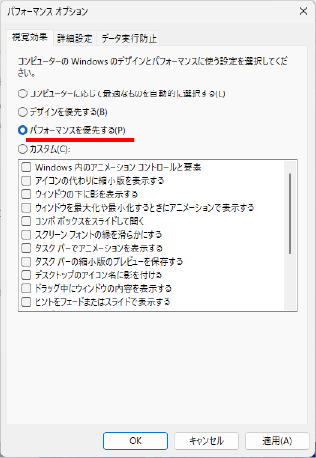
「カスタム」を選択した後、下記の3項目のみチェックし、「OK」をクリックします。
- アイコンの代わりに縮小版を表示する
- スクリーンフォントの縁を滑らかにする
- ドラッグ中ウインドウの内容を表示する
USBメモリの認識を高速化
パソコンにUSBメモリを差すと、下記のようなUSBの操作を確認するウインドウが表示される場合があります。
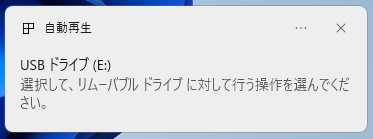
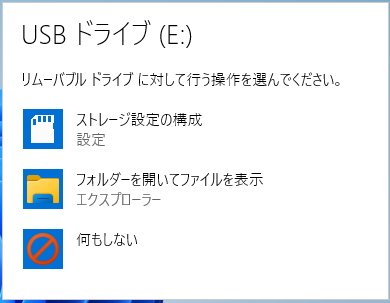
会社で使用しているパソコンであれば、セキュリティーの観点から、USBを使用する度に、操作確認が表示されても良いかと思います。
しかし、個人で使用しているパソコンの場合、毎回操作確認が表示されるのは、邪魔に感じる時があります。
その様な時のため、USBの操作確認を表示させない設定方法があります。
USBメモリの認識高速化の方法
タスクバーの「スタート」ボタンを右クリックし、「設定」をクリックします。
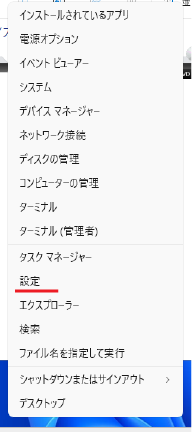
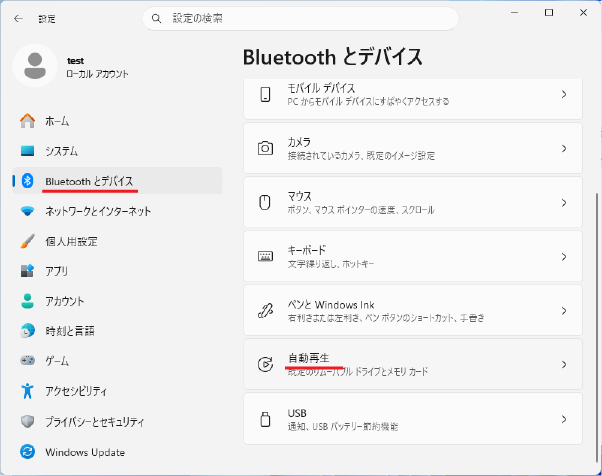
設定の「Bluetoothとデバイス」→「自動再生」をクリックします。
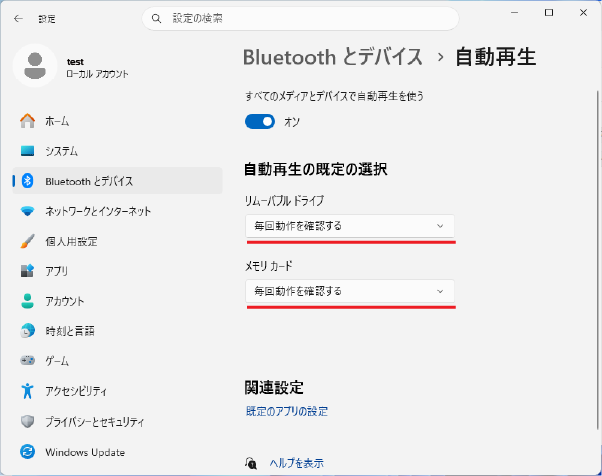
「自動再生の既定の選択」で、リムーバブルドライブとメモリカード欄が「毎回動作を確認する」を、「フォルダを開いてファイルを表示」に変更します。

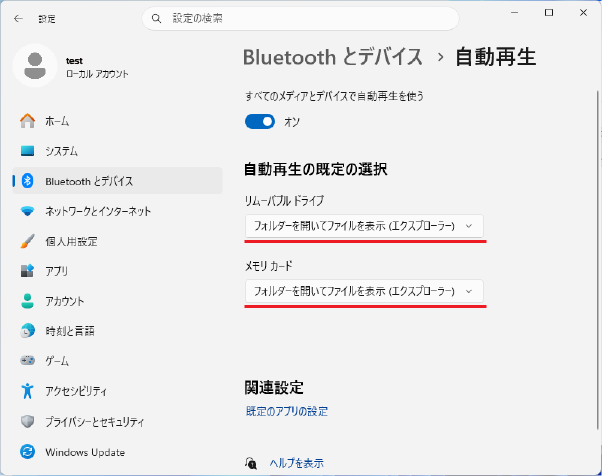
これで、USBメモリの認識を高速化の設定は完了です。
BitLockerの解除
Windows11には、BitLockerという、パソコン内のデータを暗号化する機能があります。
パソコン内のデータを暗号化していない場合、Windowsにパスワードを設定しても、パソコン内のSSDから直接データを取り出すことができます。
BitLockerで暗号化すると、SSDからデータを取り出しても、データが暗号化されているため、データを利用することができません。
会社で使用するパソコンでは、情報漏洩を避けるため、データの暗号化は必要です。
しかし、BitLockerで暗号化や復号化するために、パソコンの動作が遅くなります。
また、BitLockerの不具合で、パソコンがロックされ、起動しなくなることもあります。
上記の事から、個人が使用するパソコンでは、BitLockerの設定はおすすめしません。
BitLockerの確認
BitLockerの確認方法は簡単です。
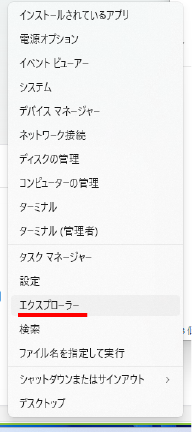
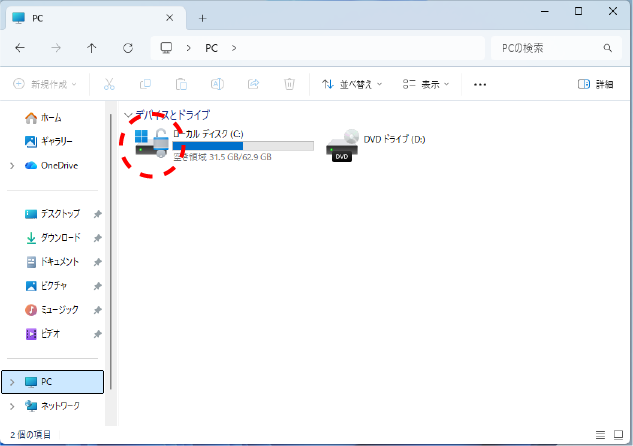
タスクバーの「スタート」ボタンを右クリックし、「エクスプローラー」をクリックします。
「PC」をクリックした際に、アイコンに鍵マークがついていたら、BitLockerで暗号化されています。
BitLockerの解除方法
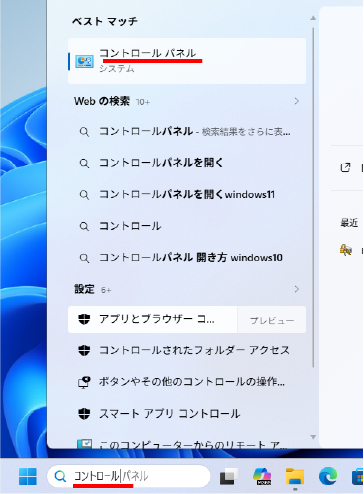
タスクバーの検索ボックスに「コントロール」と入力すると、検索結果に「コントロールパネル」が表示されますので、クリックします。
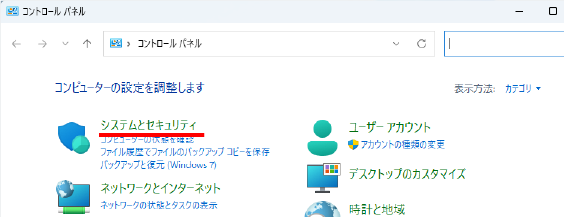
コントロールパネルの「システムとセキュリティ」をクリックします。
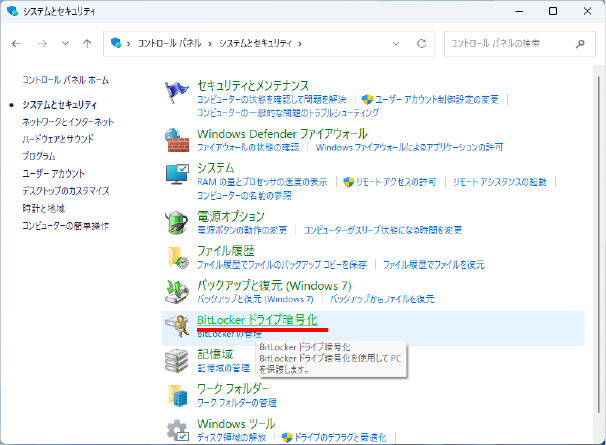
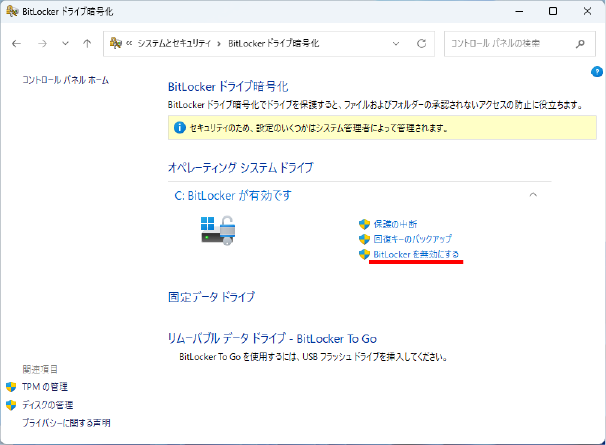
「BitLocker ドライブ暗号化」をクリックします。
「BitLockerを無効にする」をクリックします。
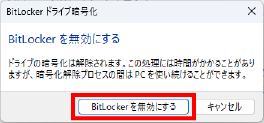
確認画面が表示されますので、「BitLockerを無効にする」をクリックします。
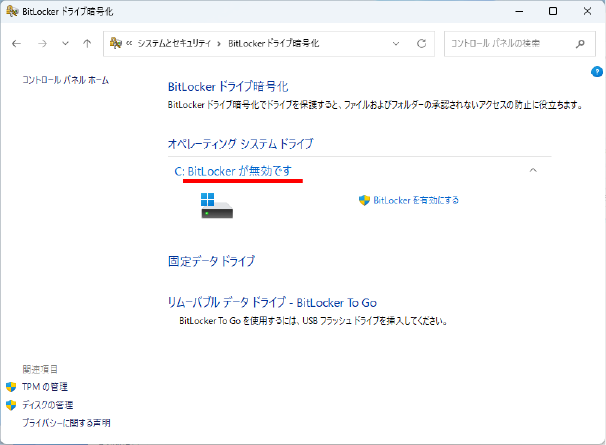
「BitLockerが暗号化の解除中です」→「BitLockerが無効です」に変われば、解除完了です。
まとめ
今回の記事では、Windows11を高速化するための、5つの方法について、説明してみました。
Windows11は、Winodws10に比べて、プログラムが肥大していて、古いCPUにはインストール出来ないようになりました。
数年前のパソコンでも、インストールはできるものの、動作が遅くなりがちで、パソコンの買い替えを検討する方も多くいます。
現在はメモリが高騰し、パソコン自体の価格も高騰しています。
決して安くないパソコンですので、買い替える前に、不要な設定を解除して、動作を確認してみてはいかがでしょうか?