パソコンを購入して、Windowsを初期状態のまま使用して、使いづらいと感じることはありませんか?
自身は、メモ帳に新機能が追加された後、メモ帳を使用する度に、使いづらいと感じていました。
この記事では、簡単な操作で、Windowsが使いやすくなる設定をご紹介します。
- クリップボード履歴の設定方法
- メモ帳の自動保存機能を停止する方法
- コア分離機能の設定方法
クリップボード履歴の設定
パソコンを使用する際に、Ctrl+C,Ctrl+Vやマウス操作で、コピーや貼り付けを行っていると思います。
この方法は、直前にコピーしたデータのみ、貼り付けることができます。
しかし、3回前にコピーしたデータを貼り付けたいと思ったことはありませんか?
今までなら、3回前にコピーしたデータを再度指定してコピーした後、貼り付けていました。
そんな手間を、少しだけ改善する方法があります。
クリップボード履歴の設定
クリップボード履歴を使うと、25回分のコピー履歴が記憶され、データを選択して貼り付けることができます。
設定方法は簡単!!
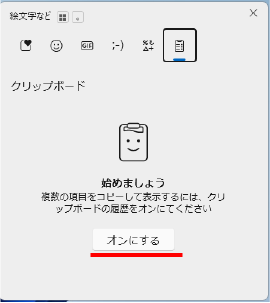
キーボードのWindowsキーとVキーを同時に押します。
クリップボード履歴機能を初めて使用する場合は、下記のメッセージが表示されます。
「オン」をクリックして、機能を使えるようにします。
通常は、Ctrl+Cやマウスでコピーし、Ctrl+Vやマウスで貼り付けを行います。
クリップボード履歴から貼り付ける時は、Winodwsキー+Vで履歴を表示し、貼り付けたいクリップボードを指定すると、貼り付けることができます。
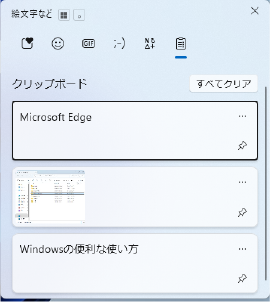
クリップボードの履歴は25回分までで、25回以上は古いクリップボードから削除されます。
メモ帳の自動保存機能の停止
メモ帳に、自動保存の新機能が追加されました。
保存し忘れてメモ帳を閉じても、再度メモ帳を開くと自動保存されたメモが表示されます。
メモを保存し忘れた時には、とても便利な機能です。
しかし、メモ帳を終了する時に、いちいちメモを閉じないとなりません。
メモを閉じないで、他の文書を開くと、閉じなかったメモが残った状態で、開いたメモが追加されます。
自動保存機能を停止
メモ帳アプリを起動します。
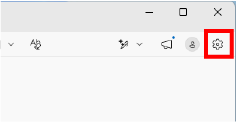
メモ帳の右上にある、歯車マークをクリックします。
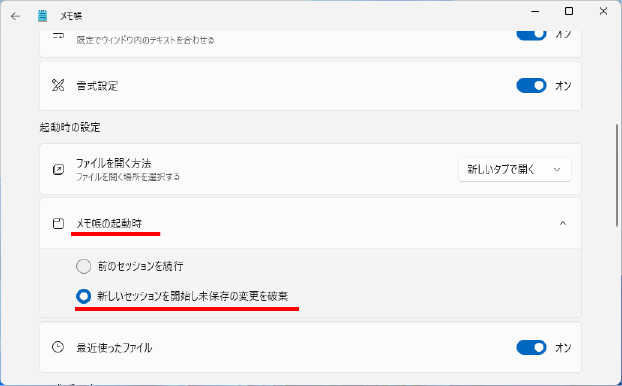
「メモ帳の起動時」をクリックして「新しいセッションを開始し・・・」を選択します。
メモ帳以外にも高機能なテキストエディタがあります。
自身はメモ帳をあまり使うことがありませんが、たまにメモ帳を使用して、新機能を使いづらいと感じることがあります。
WindowsのセキュリティUP
Windows11には、コア分離という機能があります。
コア分離とは、悪意のあるドライバやプログラムから、パソコンを守るための機能です。
古いドライバでは、コア分離に対応していないため、不具合が発生する可能性があります。
そのため、コア分離の初期値では、一部の機能が「オフ」となっています。
セキュリティを高めるため、コア分離機能を使用するように設定しましょう。
コア分離機能の設定
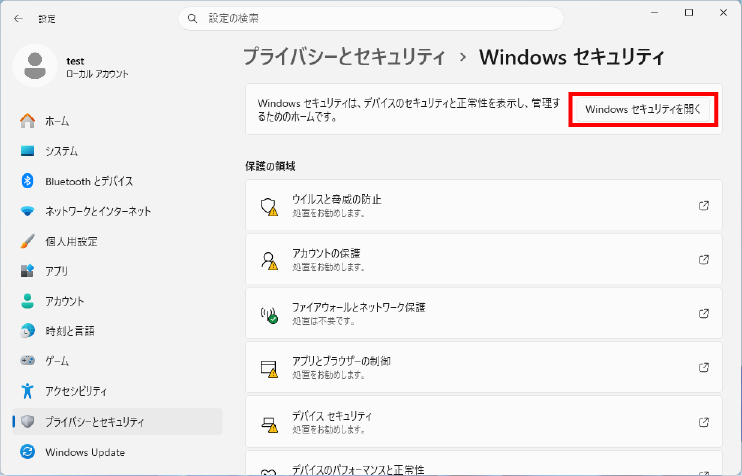
タスクバーの「スタート」ボタン を右クリックし、「設定」をクリックします。
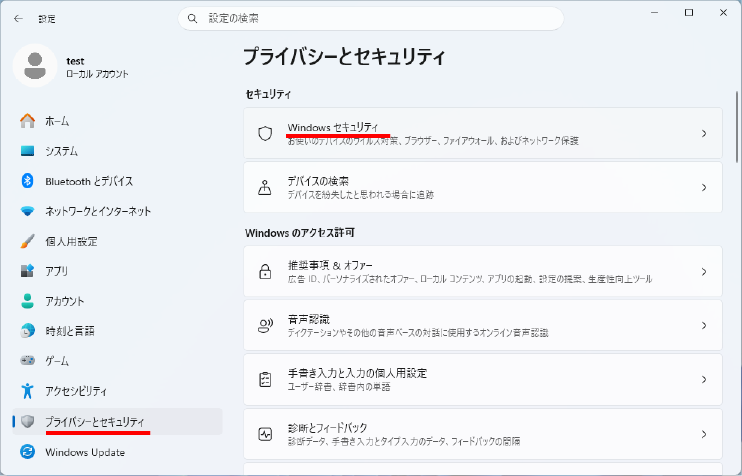
「プライバシーとセキュリティ」→「Windows セキュリティ」をクリックします。
「Windows セキュリティを開く」ボタンをクリックします。
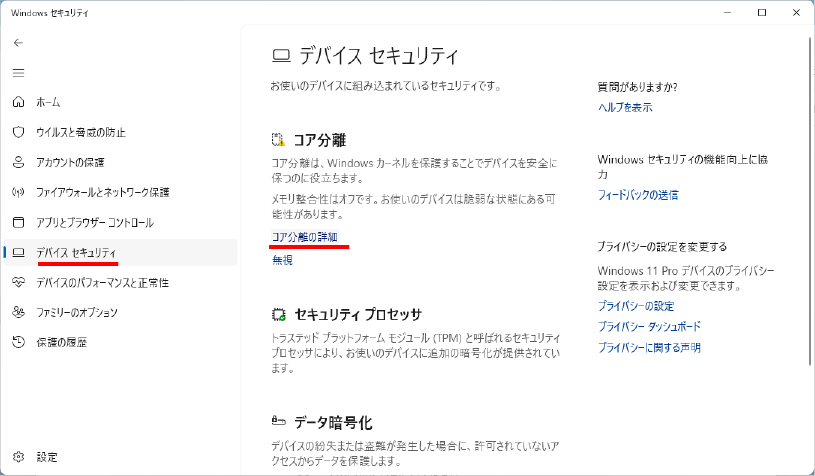
Windowsセキュリティの「デバイス セキュリティ」→「コア分離の詳細」をクリックします。
3つの項目をすべて「オン」にします。
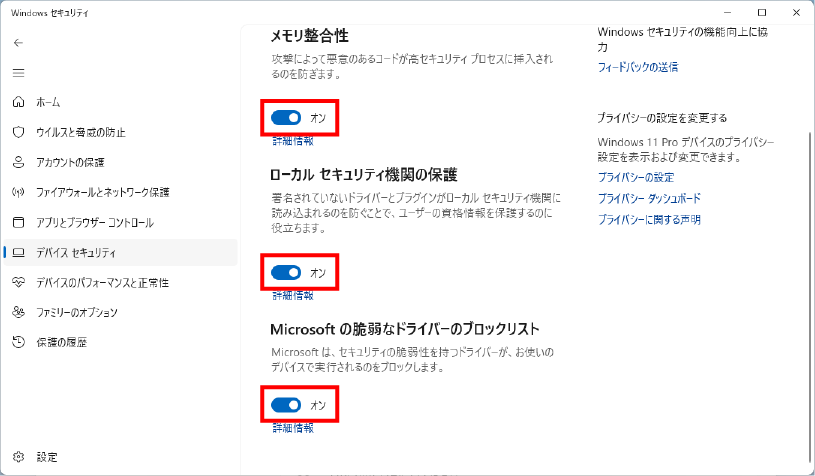
これで、Windowsのセキュリティが高くなりました。
まとめ
Windowsの簡単に設定できる、便利な機能をご紹介しました。
今後のために、機能を使えるようにしたり、新機能を停止させることで、自分好みの設定が出来たと思います。
簡単に設定出来て、使いやすくなる機能は、他にもあると思います。
今後ご紹介したい機能がありましたら、この記事に追加していきます。