パソコンなどの動作テストなどで、Windows11の旧バージョンが必要になることはありませんか?
マイクロソフトでは、最新のバージョンのWindowsをダウンロードすることができますが、旧バージョンをダウンロードすることはできません。
今回は、いつでも旧バージョンをダウンロードできる便利なサイトがありますので、ご紹介します。
- 旧バージョンのWindows11がダウンロードできるサイト
- ダウンロードの手順
- ダウンロードしたISOファイルの使用方法
Windows11の旧バージョンのダウンロード
ダウンロードパッケージの作成
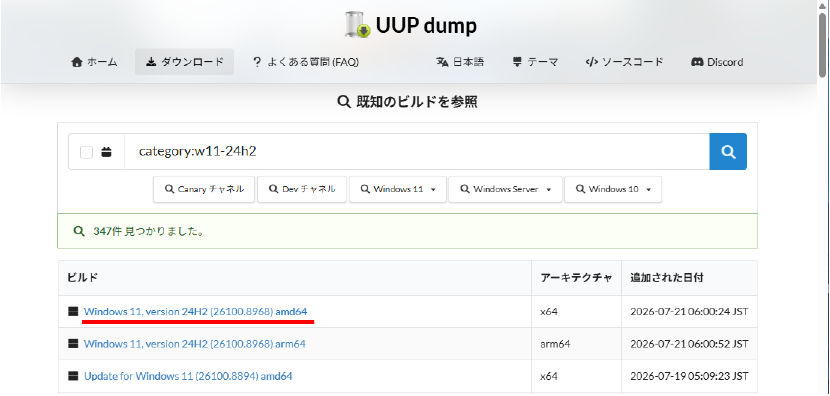
ファイルがダウンロードできる、下記のサイトにアクセスします。

「Windows11」のドロップダウンメニューから「24H2」を選択します。
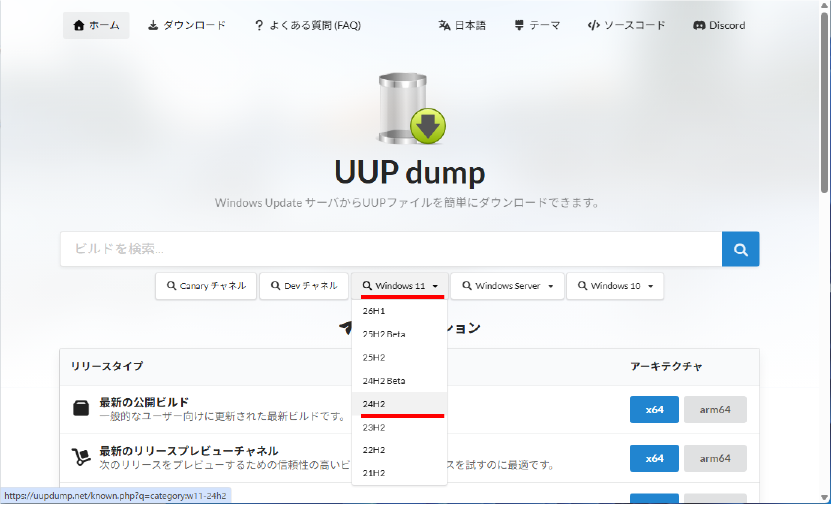
24H2のファイル一覧から、アーキテクチャー「x64」の最新のファイルをクリックします。
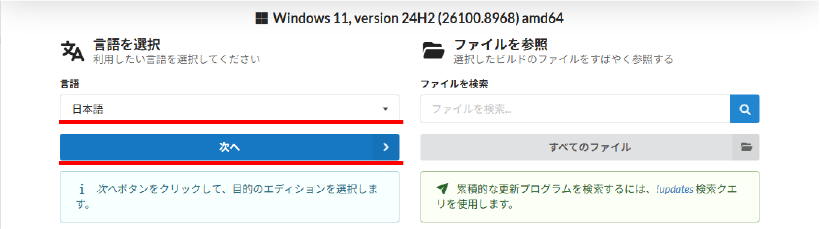
言語が「日本語」になっているのを確認し、「次へ」をクリックします。
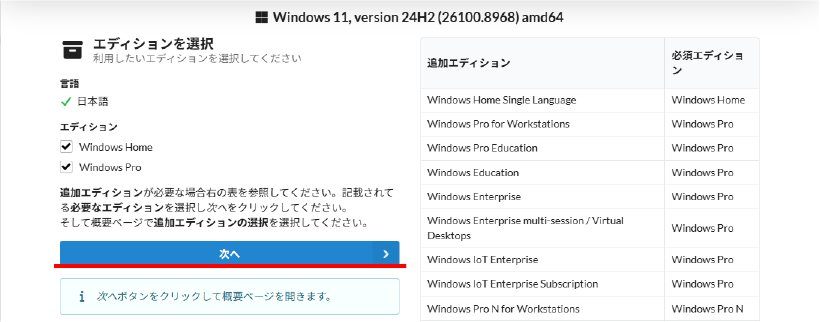
エディションに間違いなければ、「次へ」をクリックします。
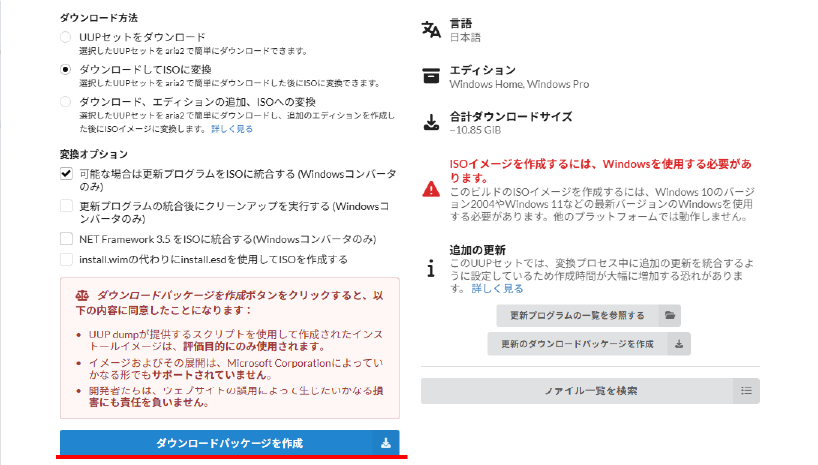
下記のようになっていれば、「ダウンロードパッケージを作成」をクリックします。
ダウンロードパッケージの実行
- ファイルのダウンロードには、作業用ファイルも含めて、約60GBの空き領域が必要です。
- ダウンロード完了まで、数時間かかります。
ダウンロードしたファイルを解凍します。
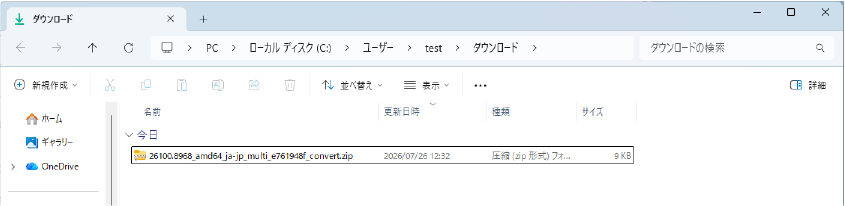
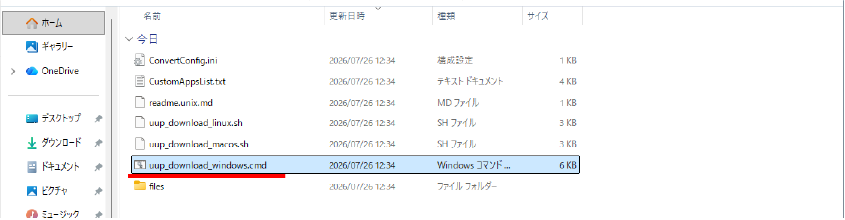
解凍したファイルから「uup_download_windows.cmd」を右クリックして、「管理者として実行」をクリックします。
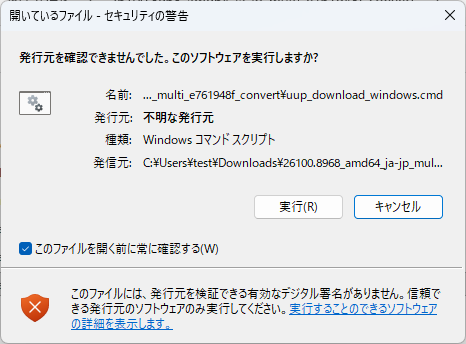
「セキュリティの警告」のメッセージが表示されるので、「実行」をクリックします。
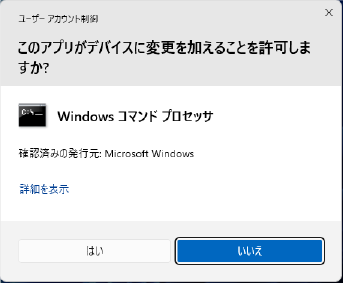
「ユーザーアカウント制御」のメッセージが表示されたら、「はい」をクリックします。
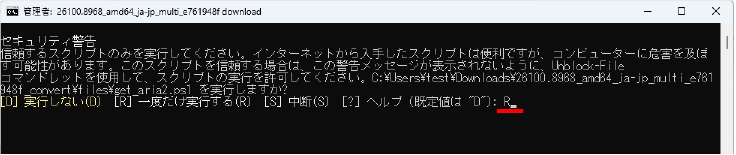
コマンドプロンプトの画面が表示され、セキュリティ警告のメッセージが表示されます。
一度だけ実行するの「R」を入力し、リターンキーを押します。
数時間後、「Finished.」が表示されたら、「0(ゼロ)」か[q]を押して終了させます。

コマンドを実行したフォルダ内に、ISOファイルが出来ています。
ファイル名がわかりづらいので、「Win11_24H2_Japanise_x64」などにファイル名を変更します。

ISOファイルの使用方法
ダウンロードしたISOファイルは、Rufusなどを使用しWindowsインストール用のUSBを作成します。
Windowsインストール用のUSBの使用方法については、他のサイトにたくさん記事がありますので、そちらを参照してください。
まとめ
今回は、私自身がWindows11の旧バージョン24h2が必要になり、とても便利なサイトでしたので、ご紹介させていただきました。
作業完了までに数時間(私は約4時間)かかるのが、唯一のデメリットです。
一度ダウンロードしておけば、何度でも使用できますので、どこかに保存しておくとよいでしょう。