パソコンを購入して、Windowsを初期状態のまま使用していませんか?
Windowsは初期状態のまま使用すると、個人情報がマイクロソフトなどに送信されてしまいます。
この記事では、個人情報の送信を停止する方法をご紹介します。
- Windowsの個人情報の送信の停止方法
- Windowsの各種通知の停止方法
- ウィジェット機能の停止方法
- Bingへの情報送信の停止方法
- Windowsの更新プログラム共有の停止方法
すべてを設定する必要はなく、必要な機能の設定だけでも可能です。
設定は元に戻すことも可能ですので、気軽に試してみてください。
では、早速ご紹介していきます。
Microsoftへの情報送信を停止
Windows11には、パソコンの利用状況やエラー情報などを、マイクロソフトに送信する機能があります。
これらの情報がマイクロソフトに送信されるのは、個人情報も含まれるため、あまり気持ちの良いものではありません。
ここでは、マイクロソフトへの情報送信を停止する方法を、ご説明します。
情報送信の停止
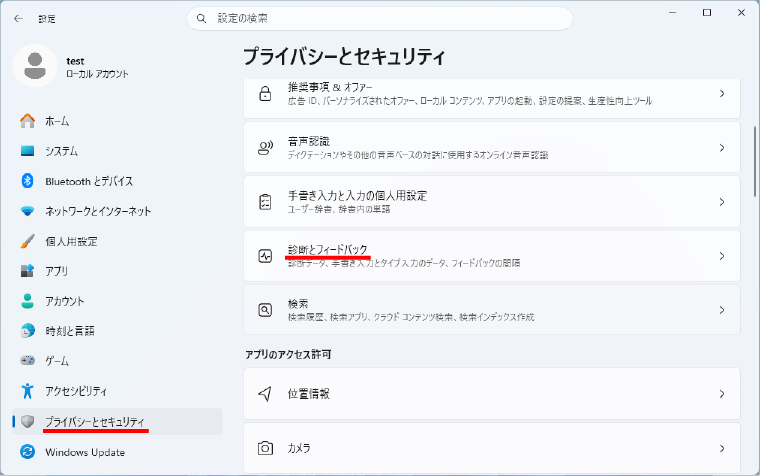
タスクバーの「スタート」ボタン を右クリックし、「設定」をクリックします。
「プライバシーとセキュリティ」→「診断とフィードバック」を選択します。
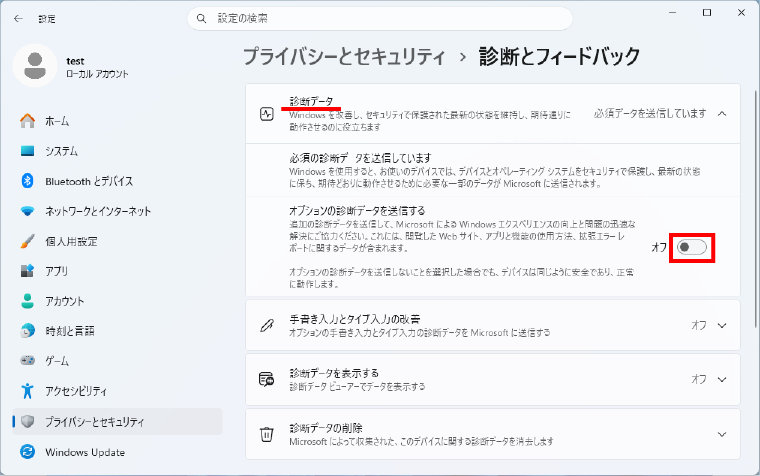
「診断データ」の「オプションの診断データを送信する」を「オフ」にします。
情報データの消去
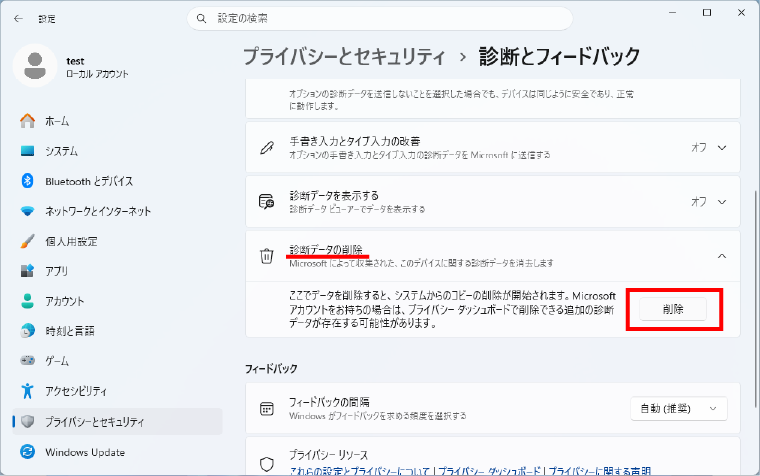
続いて、下にスクロールし「診断データの削除」をクリックし「削除」をクリックします。
通知の停止
Windowsやアプリから、邪魔な広告や不要な情報が表示されることがあります。
作業に集中したいときに、広告などが表示されると、作業が中断してしまいます。
不要な広告や情報は、停止してしまいましょう。
広告の停止
タスクバーの「スタート」ボタンを右クリックし、「設定」をクリックします。
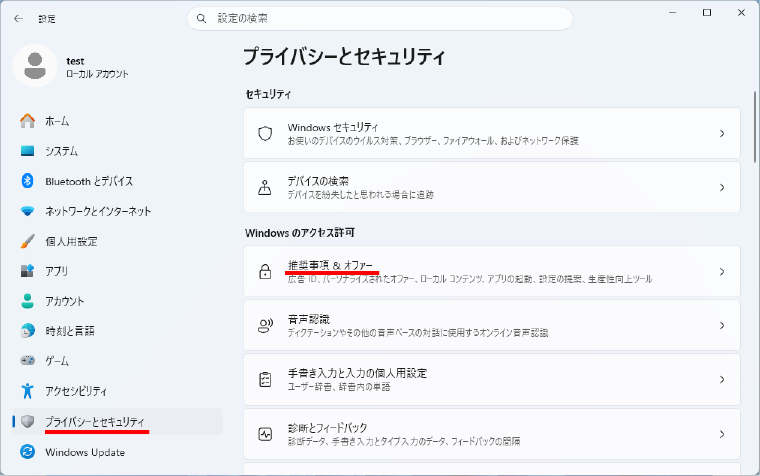
「プライバシーとセキュリティー」→「推奨事項&オファー」をクリックします。
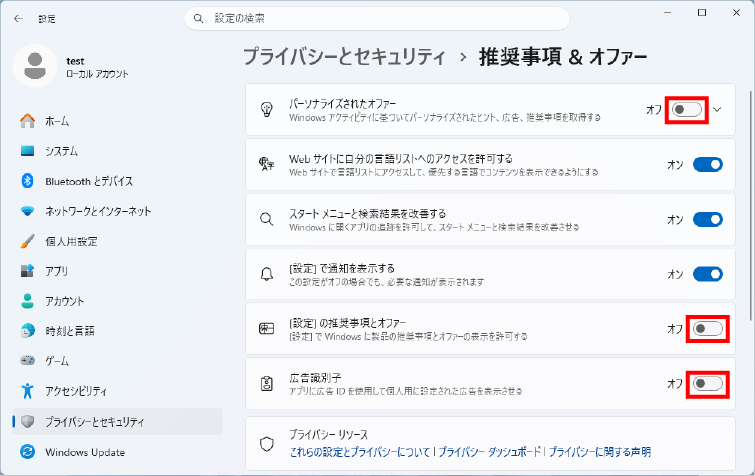
下記の3項目を「オフ」に設定します。
システムの通知の停止
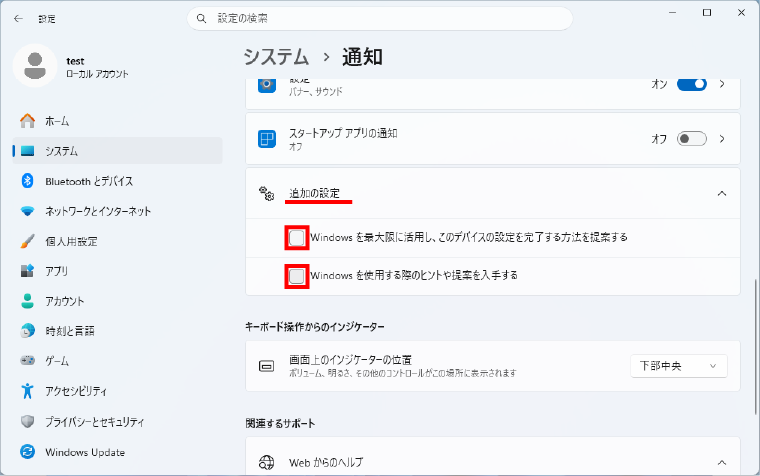
Windows11を起動してサインインした時に、「PCのセットアップを完了しましょう」などが、時々表示されることがありますが、非表示にすることができます。
設定の「システム」→「通知」をクリックします。
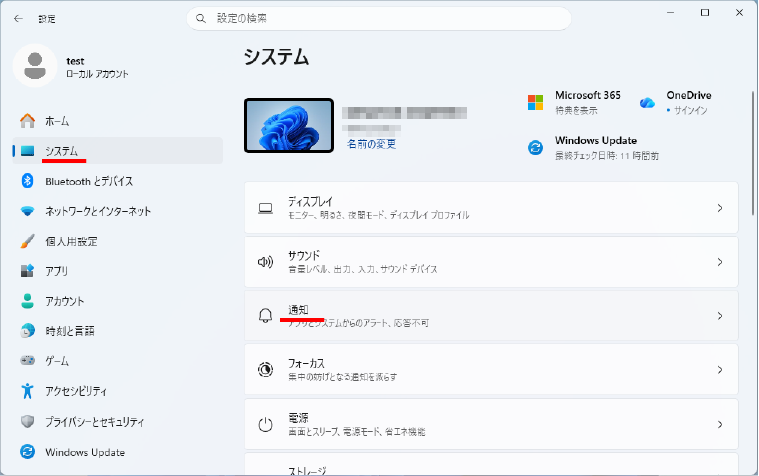
下の方にある「追加の設定」をクリックし、2項目のチェックを外します。
アプリからの通知
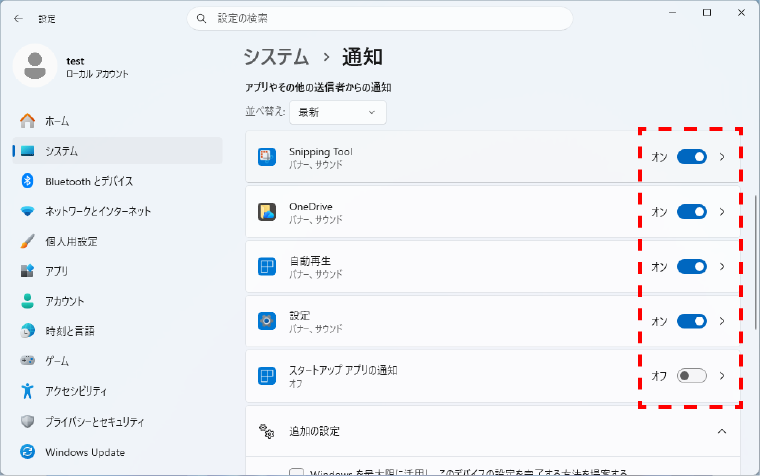
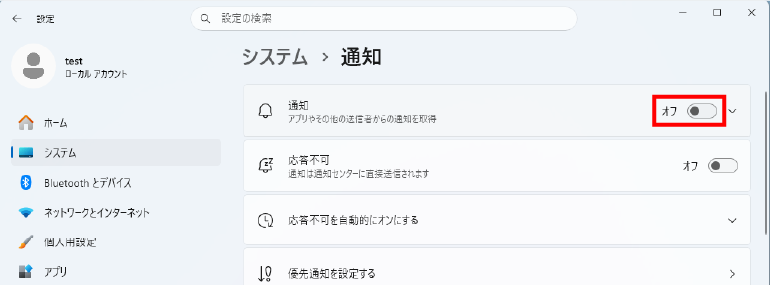
設定の「システム」→「通知」内のアプリ毎の通知設定で、通知が不要なアプリを「オフ」にします。
ウィジェット機能の停止
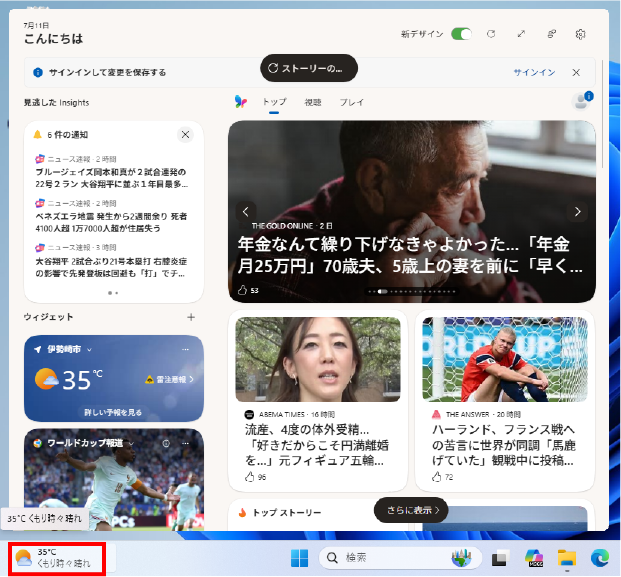
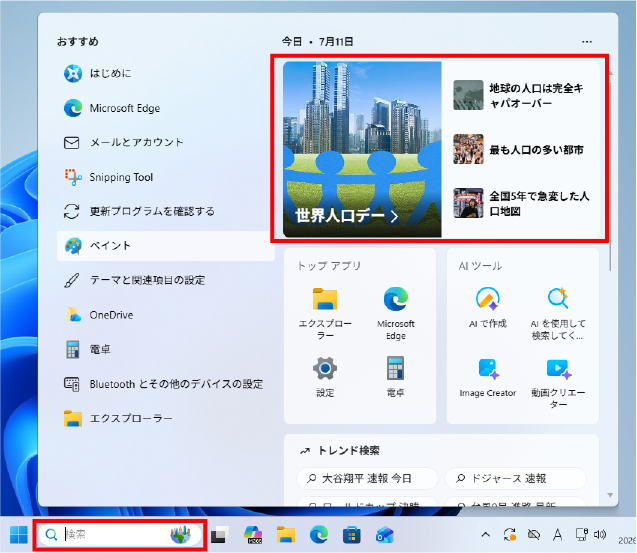
タスクバーの天気にマウスを移動すると、ウィジェットが表示されます。
このウィジェット機能が不要な場合には、機能を停止する事が出来ます。
ウィジェット機能の停止
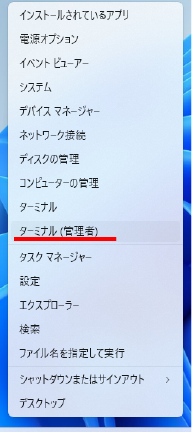
タスクバーの「スタート」ボタンを右クリックし、「ターミナル(管理者)」をクリックします。
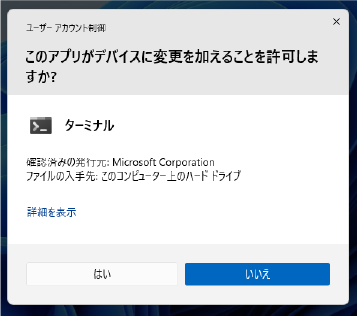
ユーザーアカウント制御が表示されたら、「はい」をクリックします。
ターミナルの「>」の後に、下記のコマンドをコピーし貼り付け後、エンターキーを押します。
ターミナルの画面で、マウスを右クリックすると貼り付けることができるよ!
Get-AppxPackage *WebExperience* | Remove-AppxPackageもし、上記のコマンドを実行してもウィジェットが消えない場合は、下記のターミナルにコマンドを貼り付けエンターキーを押します。
Get-AppxPackage MicrosoftWindows.Client.WebExperience | Remove-AppxPackage
検索ボックスの情報送信の停止
タスクバーにある検索ボックスをクリックすると、下記のようなネットの情報が表示されます。
検索ボックスはBingとつながっていて、検索ボックスに入力した情報は、Bingとマイクロソフトに送信される仕組みになっています。
個人情報を送信しないために、検索ボックスからBingとマイクロソフトを遮断する方法があります。
この章では、レジストリの変更について記事があります。レジストリの設定を間違えると、パソコンの動作に障害が発生する可能性があります。設定変更については、自己責任にてお願いいたします。
Bingへの情報送信を削除
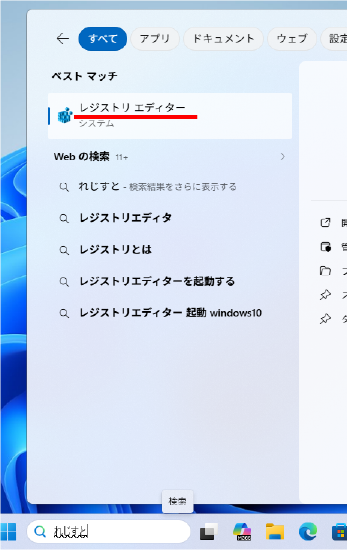
検索ボックスに「レジストリ」と入力すると、検索結果に「レジストリエディター」が表示されますので、クリックします。
レジストリエディターの上部に下記の文字を貼り付け、エンターキーを押します。
コンピューター\HKEY_CURRENT_USER\Software\Policies\Microsoft\Windows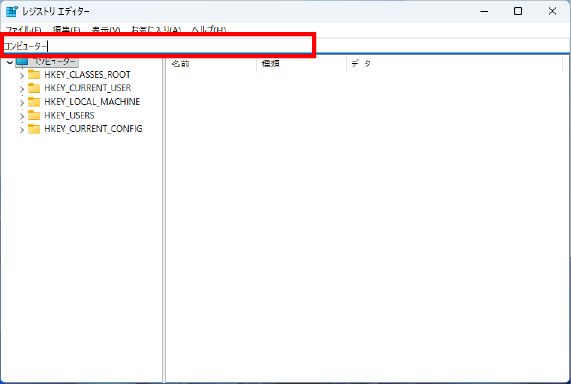
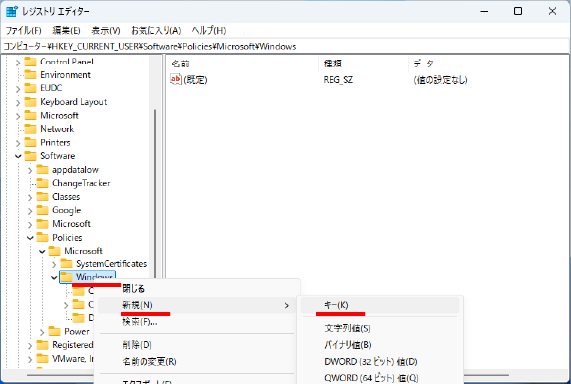
「Windows」キーを右クリックし「新規」→「キー」をクリックします。
「新しいキー#1」を「Explorer」に変更します。
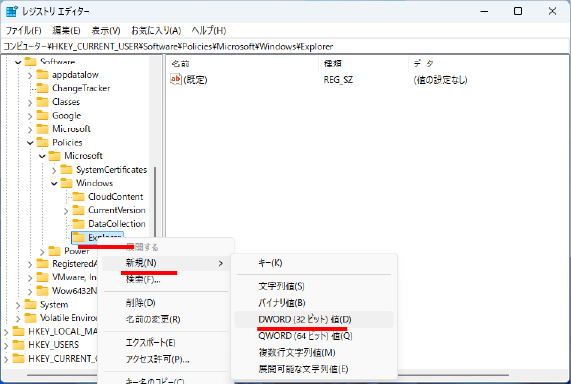
作成した「Explorer」を右クリックし、「新規」→「DWORD(32ビット)値」をクリックします。
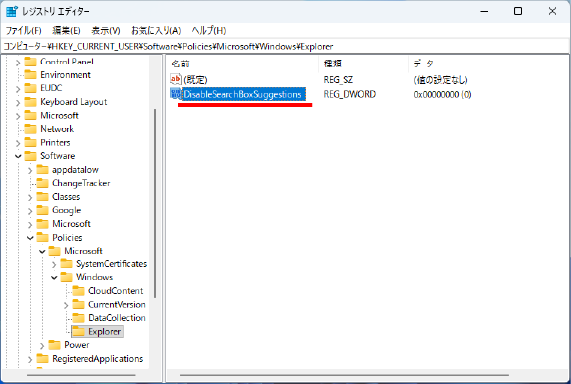
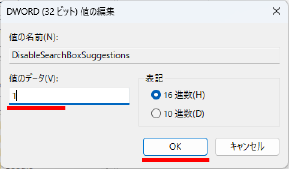
「新しい値#1」を「DisableSearchBoxSuggestions」に変更します。
作成した「DisableSearchBoxSuggestions」をダブルクリックします。
値のデータ欄に「1」を入力し、「OK」をクリックします。
最後にパソコンを再起動すると、設定が反映されます。
【設定を元に戻す場合】
レジストリエディターで、作成した「Explorer」を右クリックし「削除」をクリック。
パソコンを再起動すると、元に戻すことができます。
Windows更新プログラムの送信停止
Windowsの更新プログラムが配信された際、更新プログラムはマイクロソフトからではなく、他のPCからP2Pというファイル共有機能を使用して、更新プログラムをダウンロードしています。
逆に、他のPCがWindows更新を実行する時は、自分のPCから必要な更新プログラムがアップロードされる場合があります。
自分が知らないところで、自分のPC内の更新プログラムがやり取りされているのは、とても気持ちがいいものではありません。
更新プログラムの共有機能を停止しましょう。
更新プログラムの共有解除
タスクバーの「スタート」ボタンを右クリックし、「設定」をクリックします。
「Windows Update」→「詳細オプション」をクリックします。
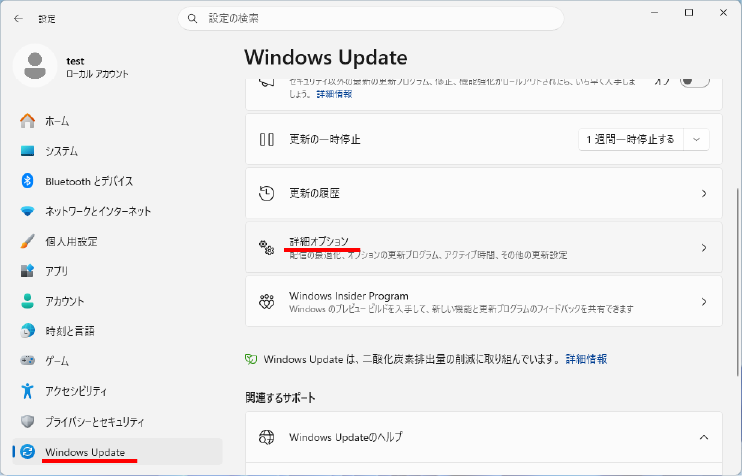
「配信の最適化」をクリックします。
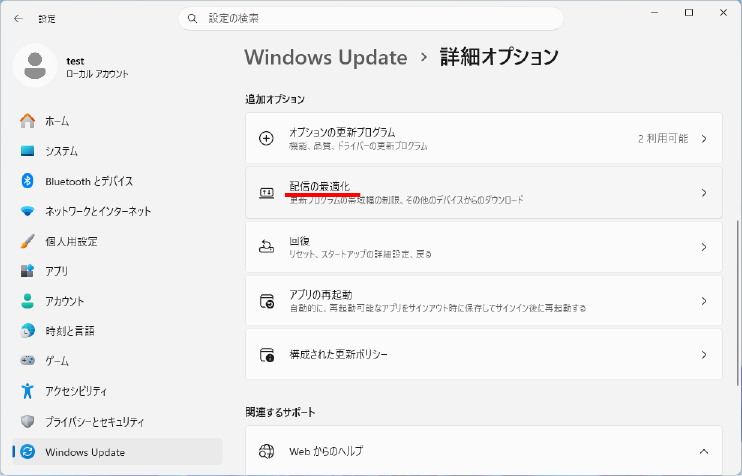
「他のデバイスからのダウンロードを許可する」を「オフ」にします。
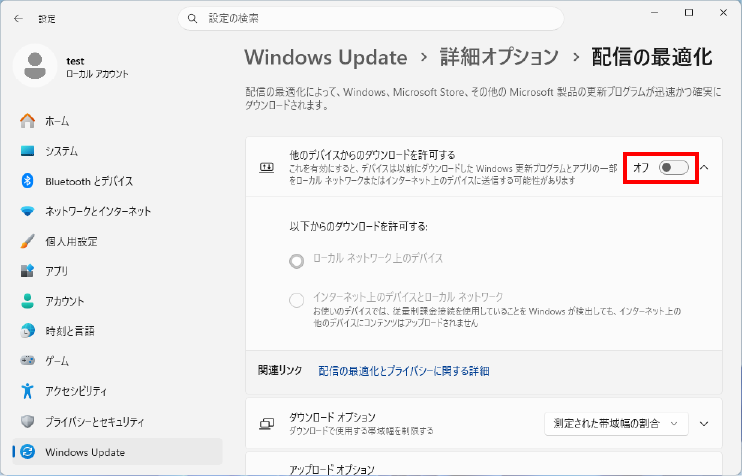
これで、更新プログラムの共有機能は停止し、更新プログラムはマイクロソフトから直接ダウンロードされるようになります。
まとめ
この記事では、マイクロソフトやBingへ、勝手に個人情報を送信している事実を解説し、それらの機能を停止する方法について、ご紹介しました。
自分が知らないところで、個人情報やエラー情報を送信し、広告やサポートに使用しているのは、とても不愉快です。
この記事を利用し、個人情報の漏洩を防ぎ、快適なパソコン環境を構築してください。